
飞牛OS如何使用Cloudflare Tunnel?
一、前言
虽然现在已经有了在应用中心中的“Cf Tunnel”,可以直接使用tunnel,但我只想做个备忘录,记录自己折腾的过程。
二、配置
1、找到Docker并下载
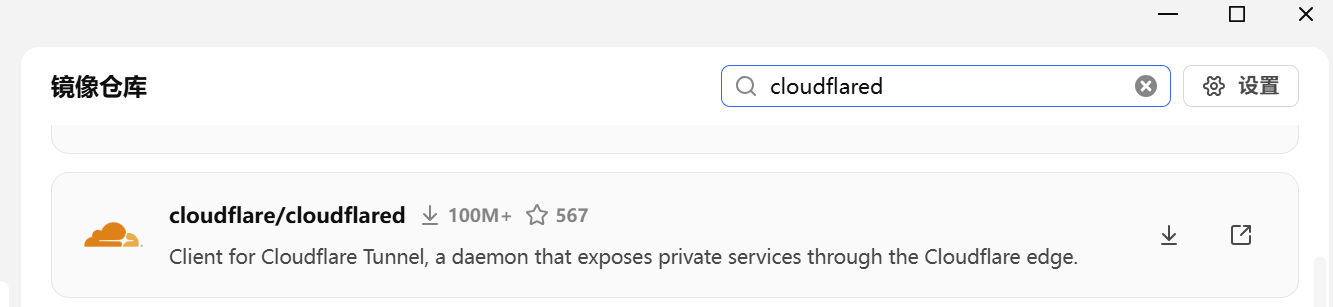
按了下载按钮后在本地镜像就出现了
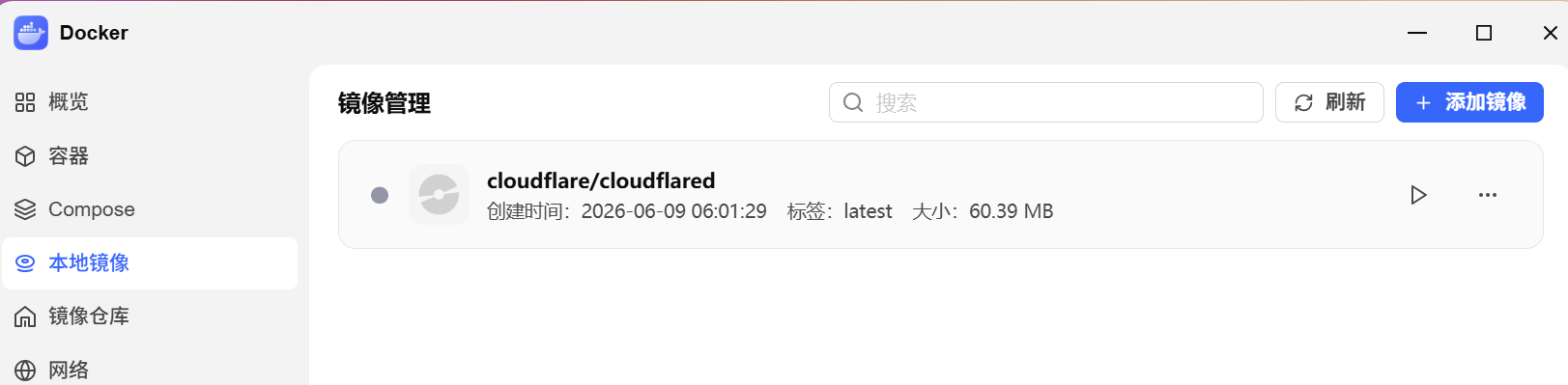
2、在Cloudflare配置tunnel
主要是为了获取token
①先打开Cloudflare官网,登录。
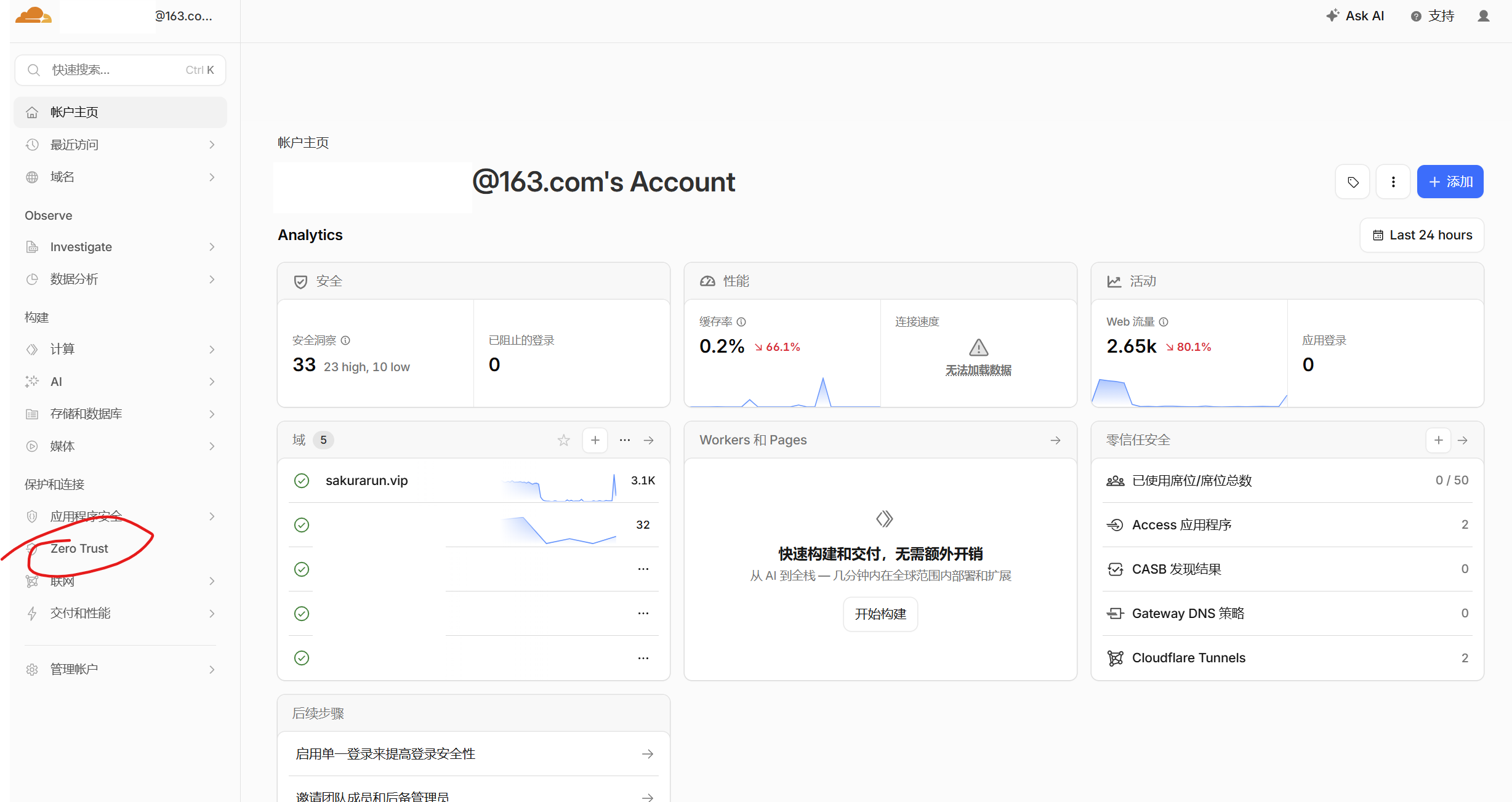
②点开”Zero Trust“

选择其下的连接器
到Tunnel了。
③配置Tunnel
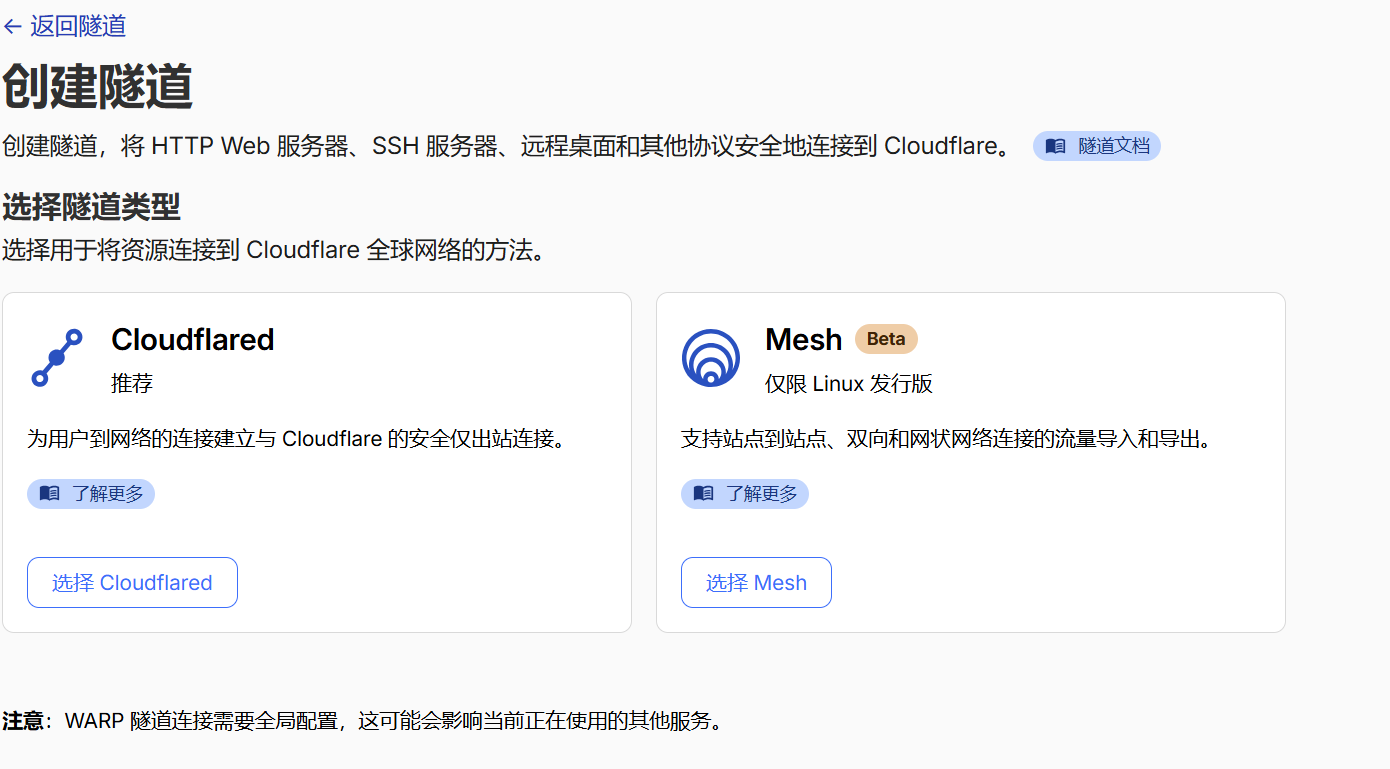
选左边这个
④配置得到token
一路跟着就到了这个页面
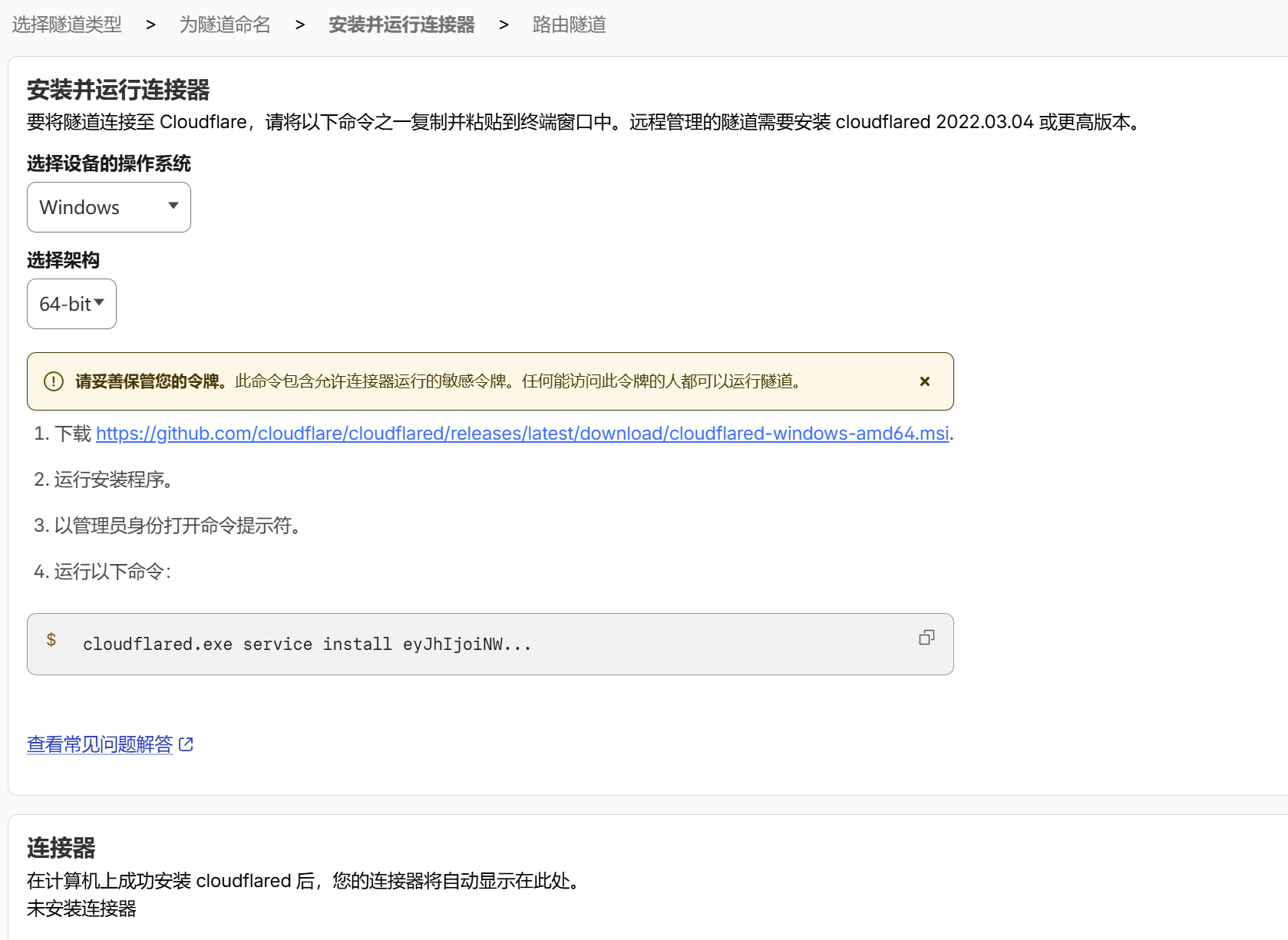
要的就是命令行里的install后面内容(eyJhI...)
请务必务必保存好你的令牌,不要被第二方知道!!!
复制下来(不要关浏览器后面还有用。)
3、回到飞牛
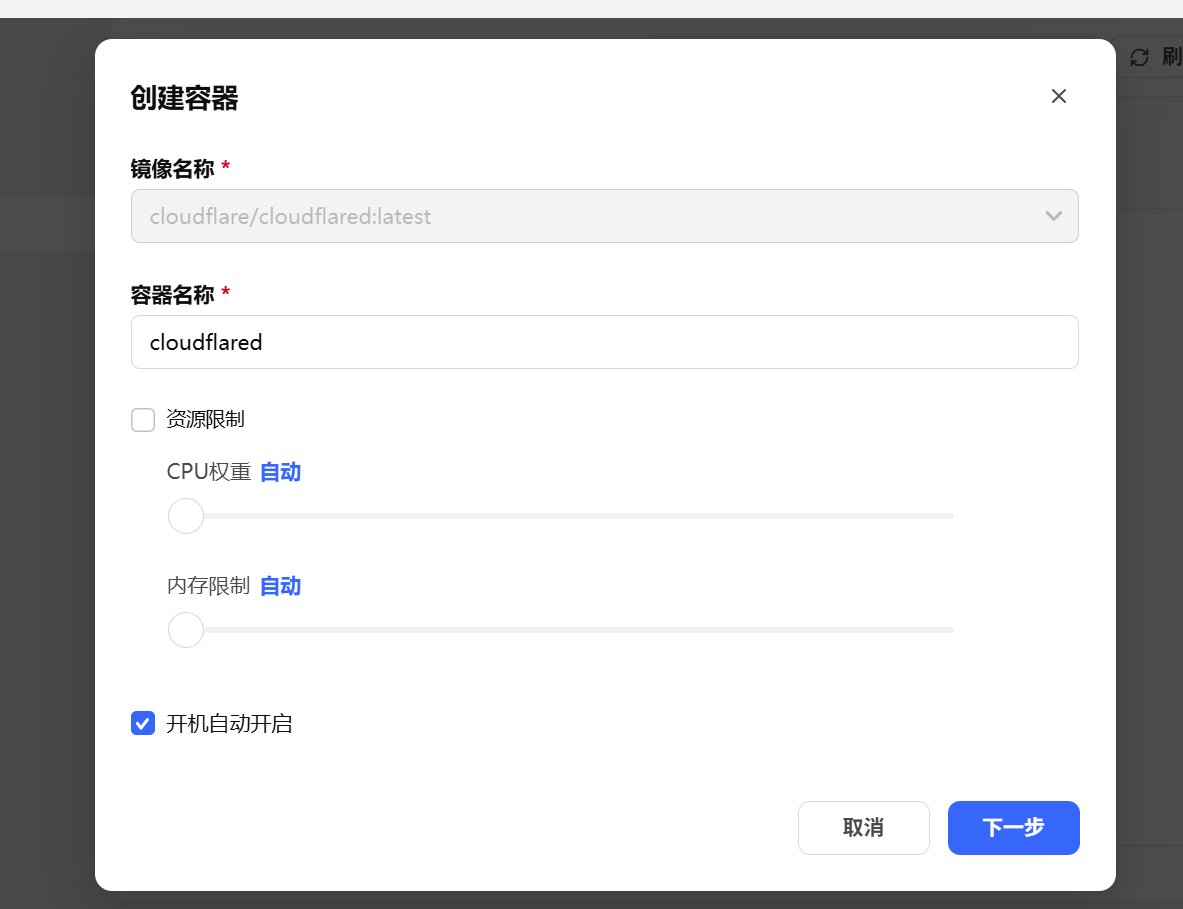
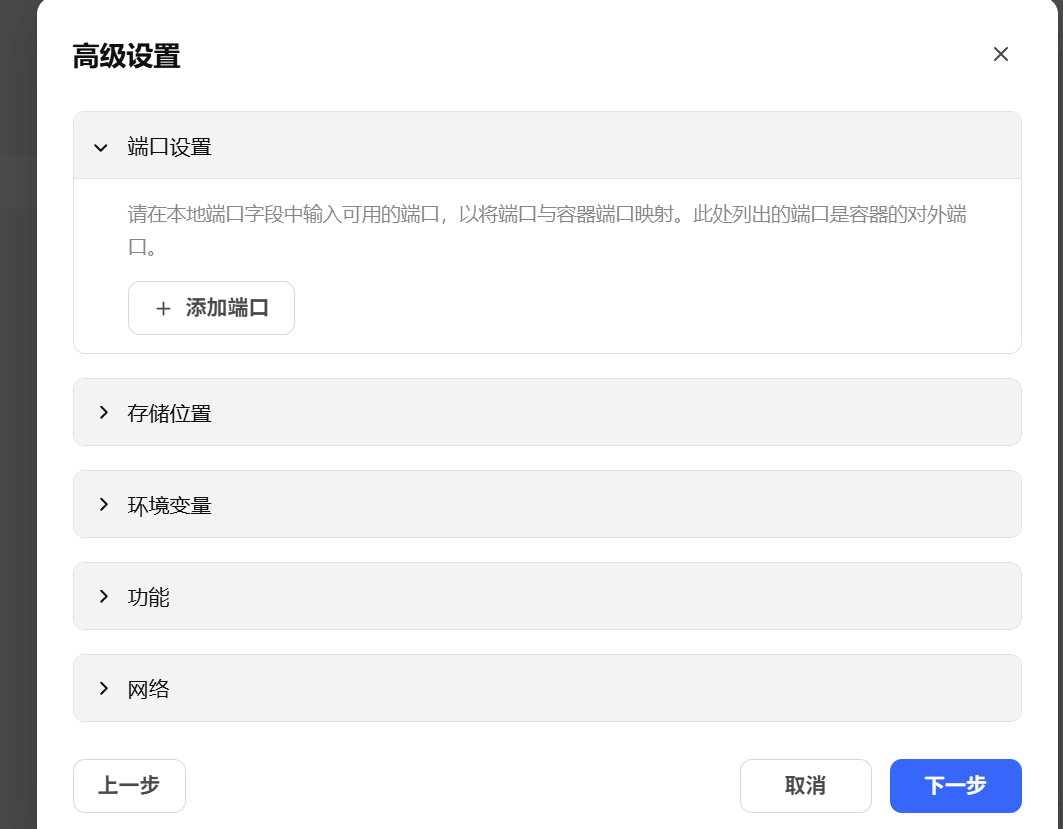
端口不用动,重点是下面的启动命令。
输入
tunnel --no-autoupdate run --token {token}
下一步,如果没什么需要就直接创建后启动就行。
4、继续配置Tunnel(Cloudflare)
如果你按照上述干完了,cloudflare就会有这个
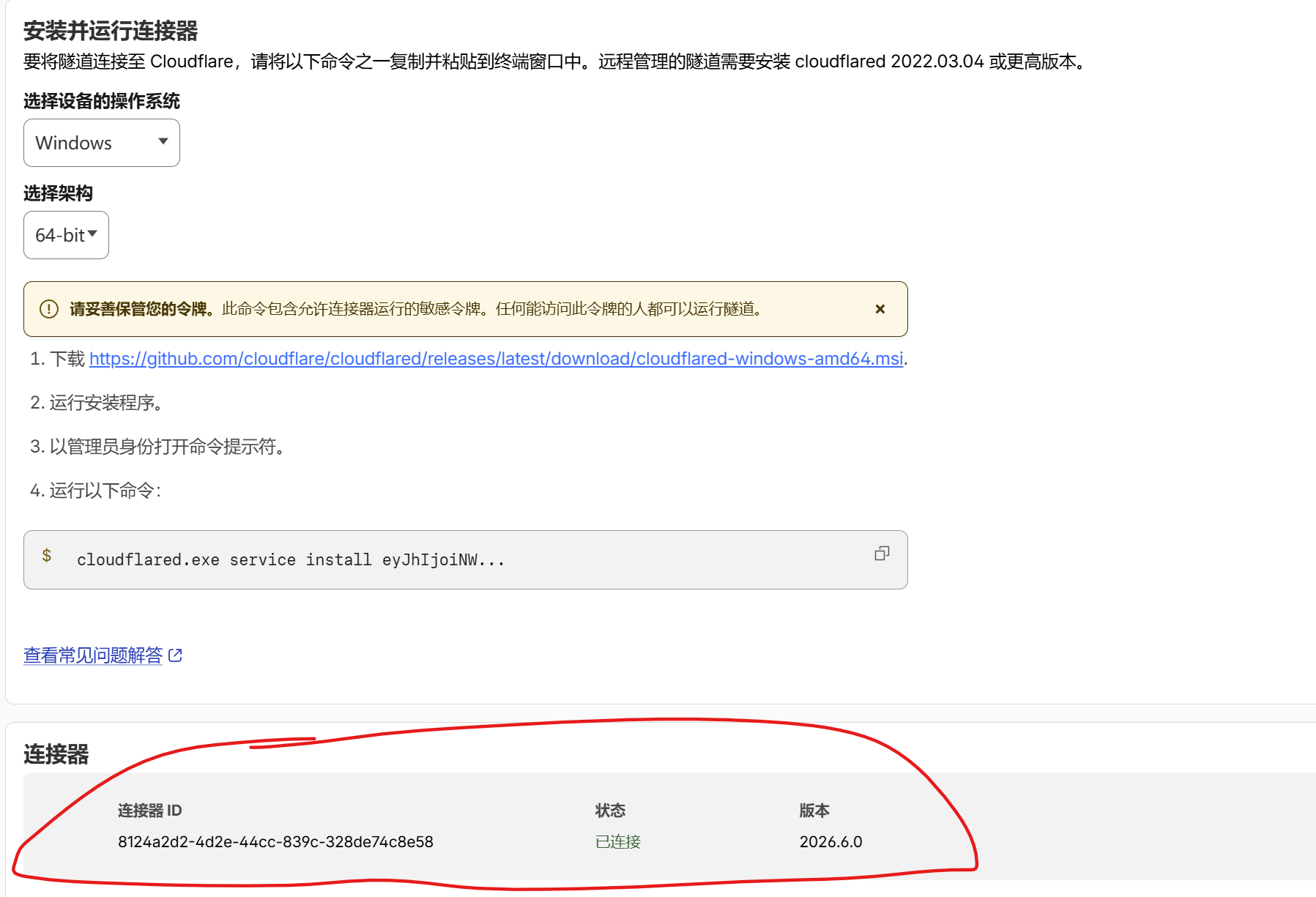
下一步
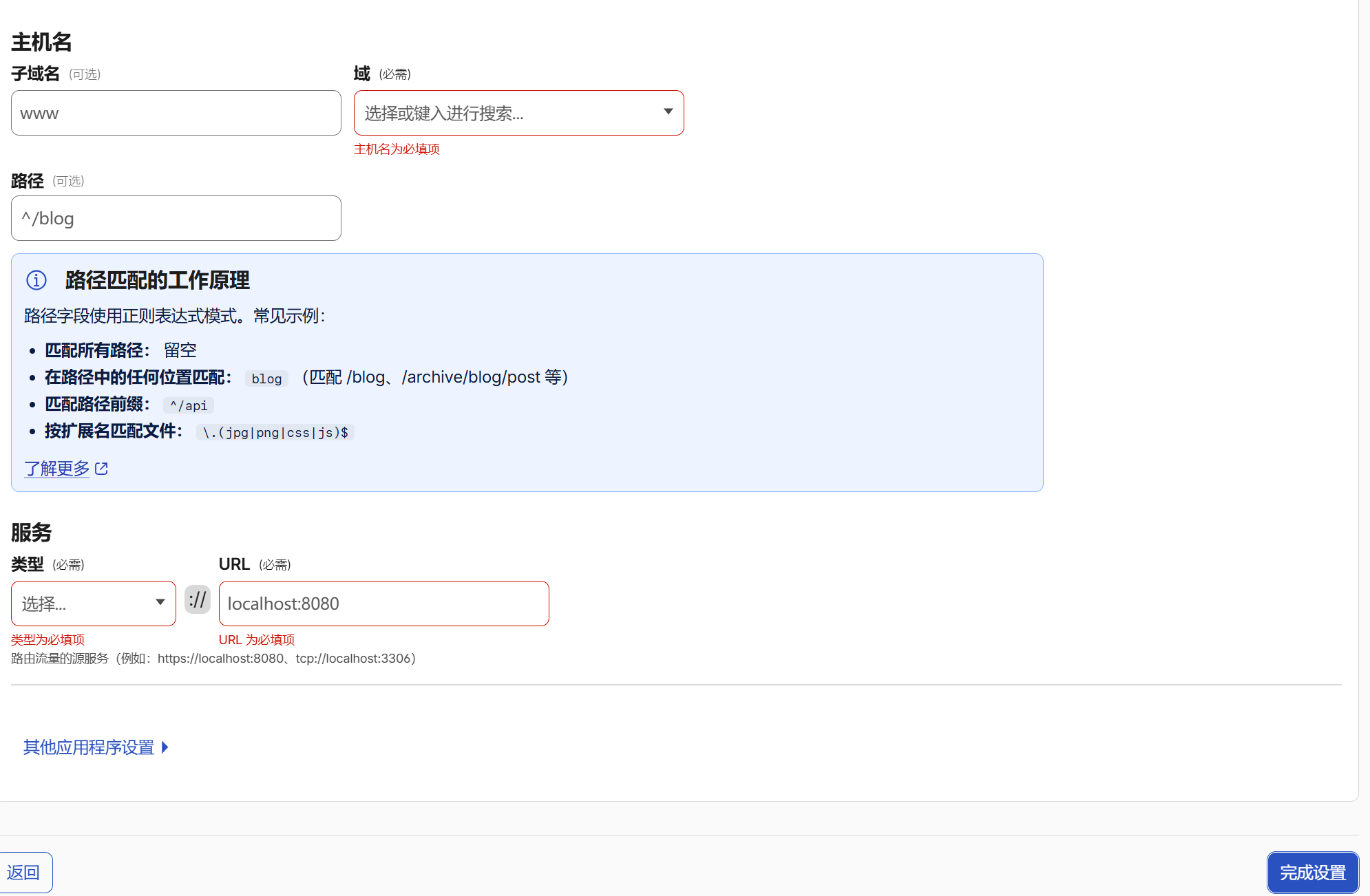
对各项做详细解析:
倘若你像访问你的nas(对nas本机是127.0.0.1:5666),用的"nas.domain.com/abcd"
那么,
"nas" == 子域名
"domain.com" == 域(通常是选择)
“Http(s)” == 服务类型
URL == {服务器所在内网ip}:5666
完成设置,隧道搭完了。